
Excelブックの保護を解除する方法は、結論から言うと、ほとんどの場合は「パスワードを入力するだけ」で解除できます。
それでも解除できない場合は、原因がはっきり分かれています。
Excelを使っていると、
- 編集しようとしたら変更できない
- シート追加や削除ができない
- 「ブックは保護されています」と表示される
といった場面に出くわすことがあります。
この記事では、
- Excelブックの保護解除の基本操作
- 解除できないときの原因と対処法
- シート保護との違い
- 保護設定時の注意点
まで、順番に分かりやすく解説します。
Excelの「ブックの保護」とは?
Excelの「ブックの保護」とは、ファイル全体の構造を守るための機能です。
具体的には、次の操作が制限されます。
- シートの追加・削除
- シート名の変更
- シートの移動・コピー
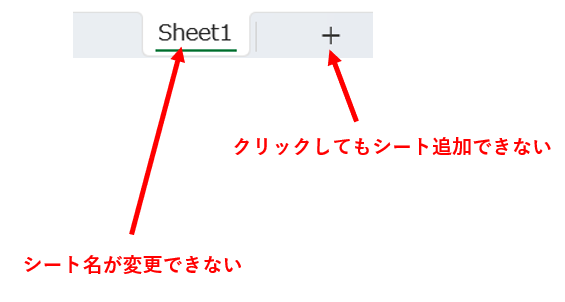
※セルの編集ができない場合は「シートの保護」が原因のことが多く、
ブックの保護とは別物なので注意が必要です。
Excelブックの保護解除方法
Excelブックに保護がかかっている場合、下記の手順で解除することができます。
操作手順
1.Excelファイルを開く
2.上部メニューの「校閲」タブをクリック
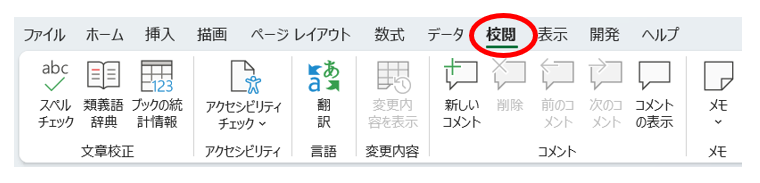
3.「ブックの保護」をクリック ※保護がかかっていると「ブックの保護」アイコンが押されたような状態になっています。

4.パスワードを入力し、OKをクリック
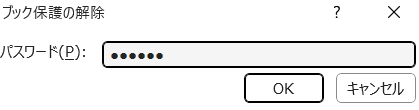
これで、シートの追加や削除ができるようになります。
ブックの保護解除ができない原因
「パスワードを入れてもブックの保護が解除できない・・・」
そんなときは、以下の原因が考えられます。
原因1:パスワードが違う
最も多い原因です。全角・半角、大文字・小文字の違いにも注意しましょう。
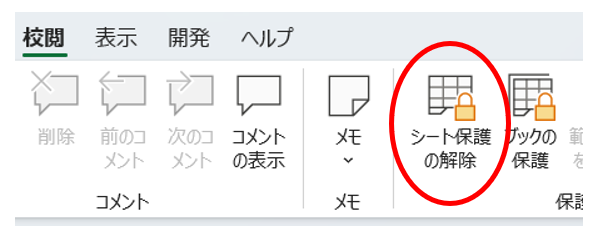
原因2:実は「シートの保護」だった
セルが編集できない場合、ブックではなく「シートの保護」がかかっているケースが非常に多いです。
「校閲」→「シート保護の解除」も確認してみましょう。
ブックの保護とシートの保護の違い
ブックの保護とシートの保護はよく混同されますが、違いは下記の通りです。
- ブックの保護:シート構造(追加・削除・移動)を制限
- シートの保護:セルの編集や操作を制限
「何ができなくなっているか」で、どちらの保護かを見分けるのがポイントです。
保護設定のコツ
ブックの保護にしろ、シートの保護にしろ、下記のような点に注意して設定しましょう。
不要な保護はかけない
保護は便利ですが、むやみにかけてしまうと解除の手間が増えたり、パスワードが分からなくなったりと自分や他人が後で困る原因にもなります。本当に必要な場面だけ使いましょう。
パスワードは必ず管理する
一番困るのが、パスワードが分からなくなってしまうことです。
- メモに残す
- ファイル名や管理表に記録する
など、忘れない仕組み作りが大切です。
業務では「最低限の保護」がおすすめ
すべてをガチガチに守るより、
- 編集してほしくない箇所だけ保護
- 構造だけ保護
といった使い分けの方が、実務ではトラブルが少なくなります。
まとめ
Excelブックの保護を解除する方法はとっても簡単で、解除できない原因もほぼ決まっています。
- ブックの保護か?シートの保護か?
- パスワードは合っているか?
といったことを確認してみましょう。