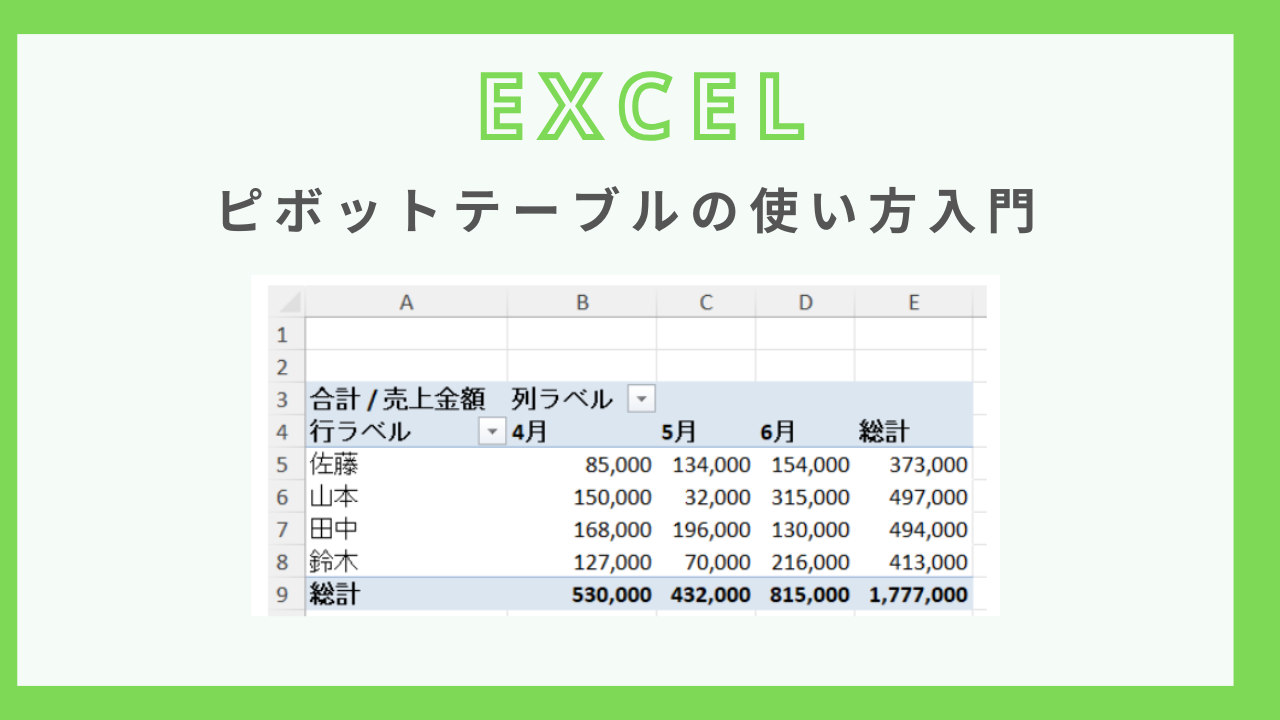
・大量のデータを集計したいけど、どこから手をつければいいか分からない
そんなときに使うのが ピボットテーブル です。
関数を一切使わなくても、クリック操作だけで「担当者別の売上合計」「月別・商品別のクロス集計」などが数秒で作れます。
この記事では、ピボットテーブルの基本的な作り方から、実務でよく使う操作まで解説します。
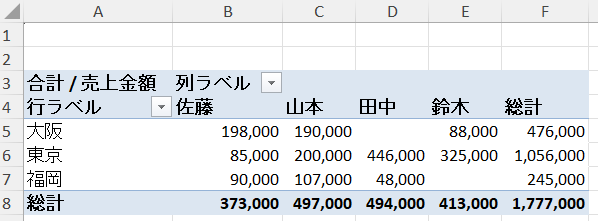
ピボットテーブルとは?
ピボットテーブルとは、大量のデータを自由な切り口で集計・分析できるExcelの機能です。
たとえば、数百行ある売上データから「担当者ごとの合計」「月ごとの推移」「商品×地域のクロス集計」を、関数なしでドラッグ&ドロップだけで作れます。
データの量が増えても操作は同じなので、実務の集計作業を大幅に効率化できます。
ピボットテーブルを作る前に確認すること
ピボットテーブルは元データの品質がそのまま結果に影響します。作成前に以下を確認しましょう。
- 1行目に見出し(ヘッダー)がある → 「担当者」「売上金額」「日付」など
- セルの結合がない → 結合があると正しく認識されない
- 空白行・空白列がない → データの途中に空行があると範囲が途切れる
- 同じ列に異なる種類のデータが混在していない → 数値列に文字が混じっていないか確認
ピボットテーブルの作り方(基本手順)
- 元データの任意のセルをクリック(範囲選択しなくてOK)
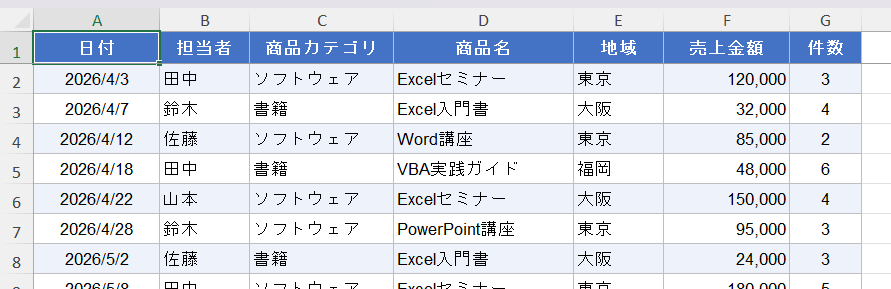
2.「挿入」タブ →「ピボットテーブル」をクリック
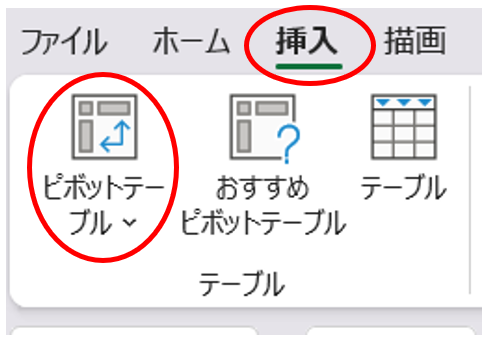
3.ダイアログが表示されるので、範囲と配置先(新しいシートが推奨)を確認して「OK」
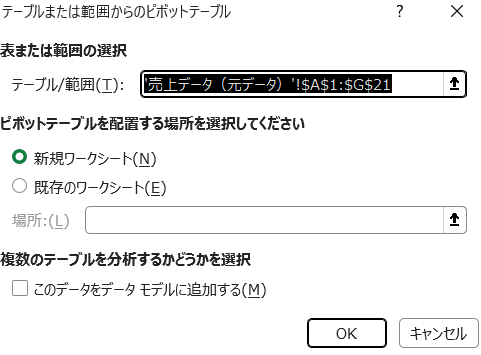
4.右側に表示されるフィールドリストから項目をドラッグして集計を組み立てる
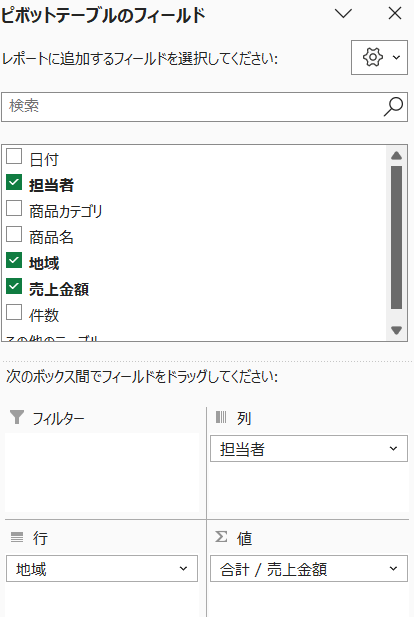
これだけでピボットテーブルの土台が完成します。
フィールドリストの4つのエリア
ピボットテーブルの操作は、右側のフィールドリストにある4つのエリアへ項目をドラッグするだけです。
| エリア名 | 役割 | 使用例 |
|---|---|---|
| 行 | 縦方向に並べる分類軸 | 担当者名・商品名・月など |
| 列 | 横方向に並べる分類軸 | 月・地域・カテゴリなど |
| 値 | 集計する数値 | 売上金額・件数・利益など |
| フィルター | 全体を絞り込むフィルター | 年・部門・担当者など |
例:担当者別の売上合計を作る
- 「担当者」を行エリアにドラッグ
- 「売上金額」を値エリアにドラッグ
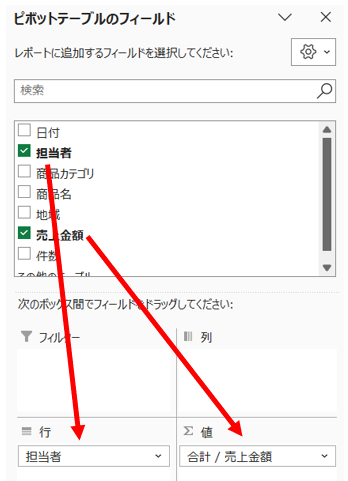
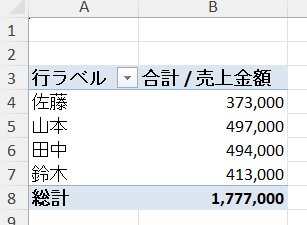
たったこれだけで、担当者ごとの売上合計表が完成します。
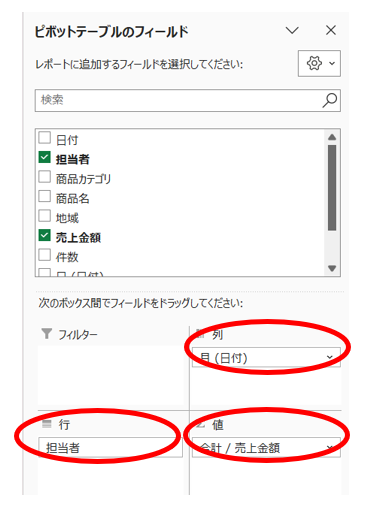
例:月別×担当者のクロス集計を作る
- 「月」を列エリアにドラッグ
- 「担当者」を行エリアにドラッグ
- 「売上金額」を値エリアにドラッグ
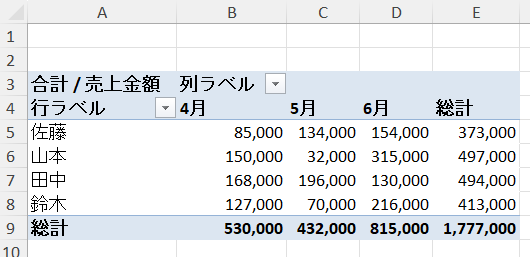
月×担当者のマトリクス表が一瞬で完成します。SUMIFSで作ろうとすると大変な集計も、ピボットテーブルならドラッグ3回で済みます。
知っておくと便利な操作3選
① 集計方法を変える(合計→件数・平均など)
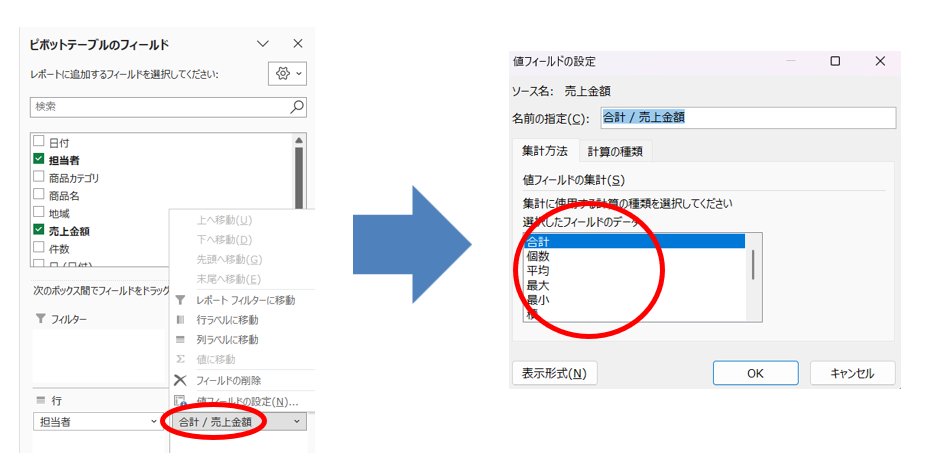
値エリアに入れた項目は、初期設定では「合計」になっています。
件数や平均に変えたい場合は、値エリアの項目をクリック →「値フィールドの設定」→「集計方法」から変更できます。
- 合計(SUM):売上・金額の集計
- 個数(COUNT):件数・取引数の集計
- 平均(AVERAGE):単価・スコアの平均
② データを更新する(元データを変更したとき)
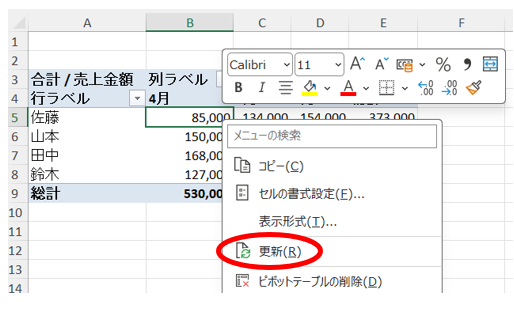
元データを追加・変更しても、ピボットテーブルは自動では更新されません。
ピボットテーブル内を右クリック →「更新」をクリックすると最新データが反映されます。
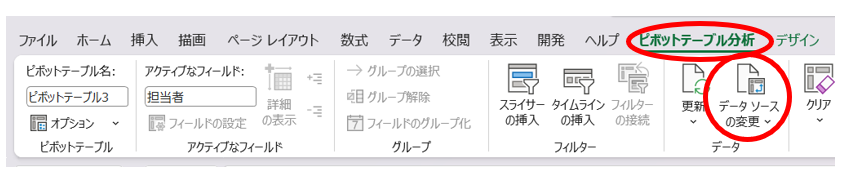
元データの行数が増えた場合は、「ピボットテーブル分析」タブ →「データソースの変更」で範囲を広げる必要があります。
この手間を省くには、元データをテーブル形式(Ctrl+T)にしておくと、行を追加しても範囲が自動拡張されて便利です。
③ 表示形式を見やすく整える
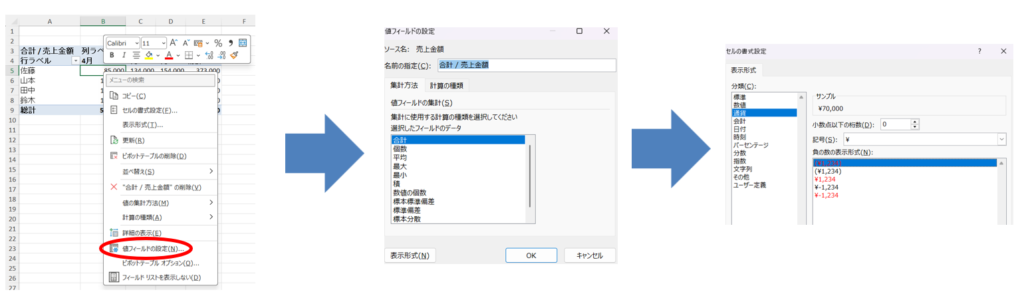
数値に桁区切りや通貨記号を付けるには、値エリアの項目をクリック →「値フィールドの設定」→「表示形式」から設定します。
ここで設定した表示形式はデータ更新後も維持されます。
よくあるミスと対処法
| 症状 | 原因 | 対処法 |
|---|---|---|
| 「個数」になってしまう | 数値列に文字や空白が混在している | 元データを確認して数値に統一する |
| 更新しても反映されない | データソースの範囲が古い | 「データソースの変更」で範囲を再指定する |
| 日付がバラバラに表示される | 日付列が文字列として入力されている | セルの書式を「日付」に変換してから再作成 |
| 空白行が集計に含まれる | 元データに空白行がある | 空白行を削除してから更新する |
まとめ
ピボットテーブルのポイントを振り返りましょう。
- 関数不要で、ドラッグ&ドロップだけで集計表が作れる
- 行・列・値・フィルターの4エリアに項目を配置するだけでOK
- 集計方法は合計・件数・平均などに自由に変更できる
- 元データ変更後は手動で「更新」が必要
- 元データをテーブル形式にすると行追加時の手間が省ける
ピボットテーブルを使いこなすと、データ集計にかかる時間が劇的に短くなります。
まずは担当者別の売上合計など、シンプルな1パターンから試してみてください。