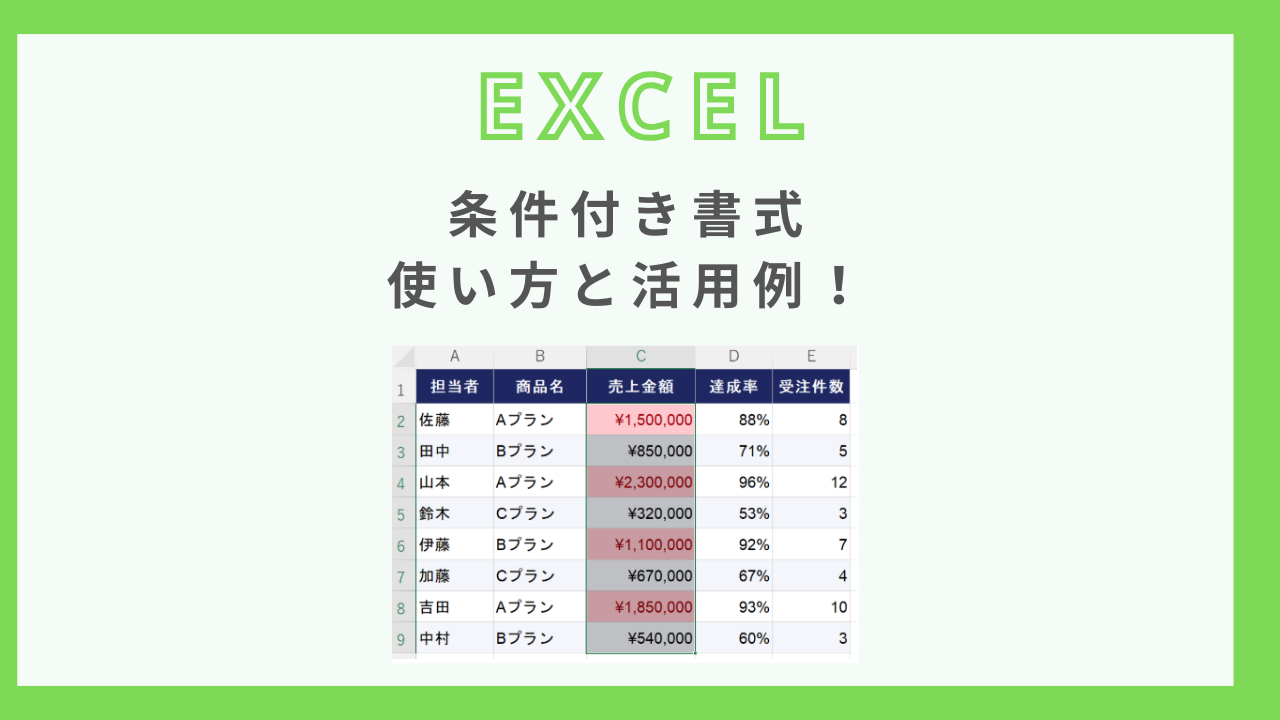
Excelで、
- 特定の数値だけ色を変えたい
- 締め切りが近いセルを目立たせたい
そんなときに使えるのが 条件付き書式という機能です。
数値の大小・文字の一致・日付の範囲など、あらかじめ決めた条件に合ったセルだけを自動で色付けできる機能で、データの見落とし防止や報告書のわかりやすさ向上に直結します。
この記事では、基本の設定方法から実務でよく使うパターンまで、すぐに使える形で解説します。
条件付き書式とは?
条件付き書式とは、「ある条件を満たしたセルだけに、自動でフォントや背景色などの書式を適用する」機能です。
手動でセルを塗り分ける方法と違い、データが変わると書式も自動で更新されるのが最大の強みです。
たとえば売上が目標を超えたら緑、下回ったら赤に自動で変わる、といった表を簡単に作れます。
基本の設定手順
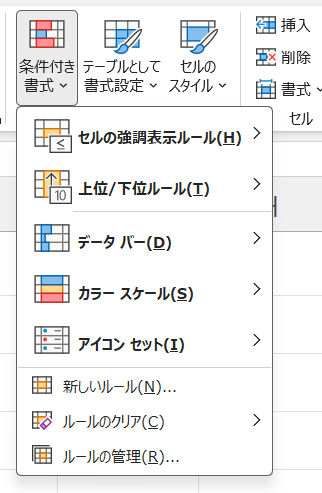
条件付き書式は「ホーム」タブから設定します。
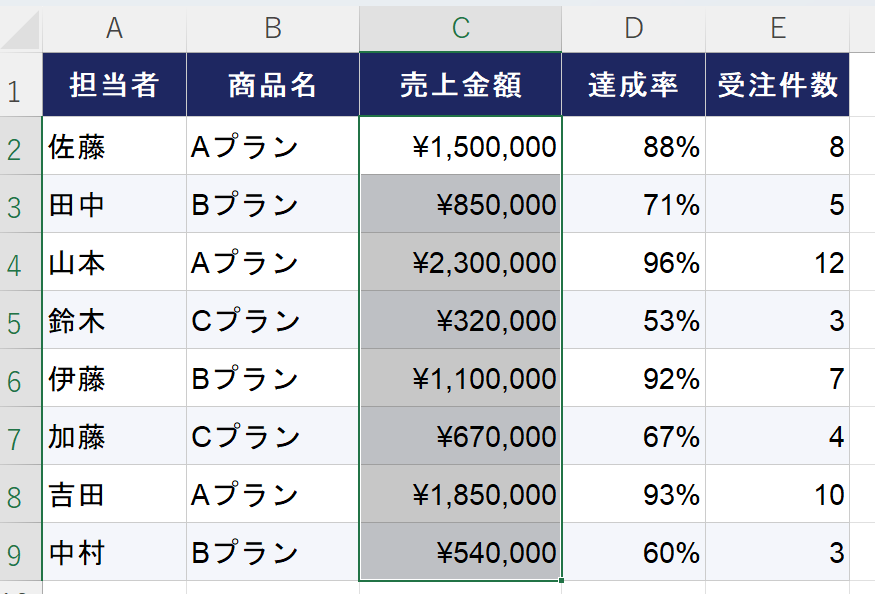
- 書式を適用したいセル範囲を選択する
2.「ホーム」タブ →「条件付き書式」をクリック

3.「セルの強調表示ルール」または「新しいルール」を選ぶ
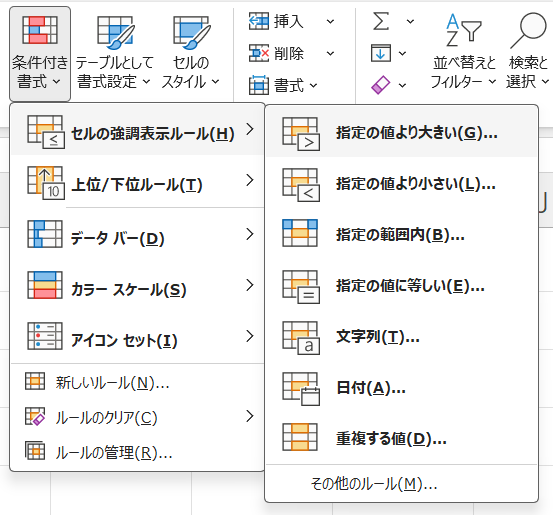
4.条件と書式(色など)を設定して「OK」
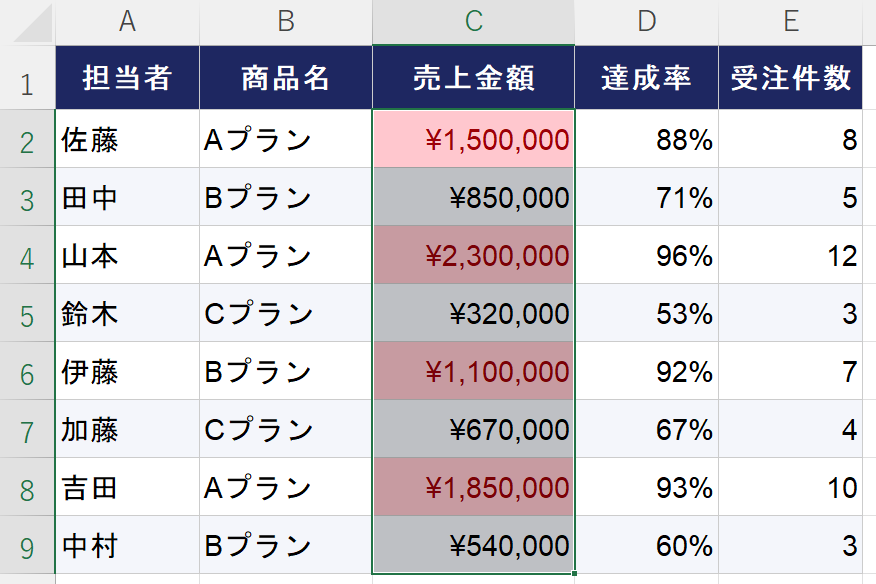
たったこれだけで、条件に合ったセルだけが自動で色付けされます。
よく使う3つのパターン
1. 数値の大小で色分けする
売上や点数など数値データの管理でよく使います。
「セルの強調表示ルール」→「指定の値より大きい」を選ぶと、基準値を超えたセルだけに書式が適用されます。
「次の値より小さい」「次の値の間」なども同様の手順で設定できます。
例:C列の売上が100万円を超えたセルを緑で塗りつぶす
→ C列を選択 →「指定の値より大きい」→ 1000000 → 書式:緑の塗りつぶし
2. 特定の文字を含むセルを目立たせる
ステータス管理や進捗表で「未完了」「要確認」などを一目で探せるようになります。
「セルの強調表示ルール」→「文字列」を選び、強調したいキーワードと書式を指定します。
例:「未完了」と入力されたセルを赤背景にする
→ 対象列を選択 →「文字列」→「未完了」→ 書式:赤の塗りつぶし
3. 数式を使って行全体を色付けする
特定の列の値に応じて、その行全体を色付けしたいケースは「新しいルール」→「数式を使用して書式設定するセルを決定」から設定します。
例:D列が「完了」の行全体をグレーにする(A〜D列に書式を適用する場合)
→ A2:D100を選択 →「新しいルール」→「数式を使用して」
→ 数式欄に =$D2="完了" と入力 → 書式:グレーの塗りつぶし数式の列番号($D)を絶対参照($を列のみに付ける)にするのがポイントです。
行番号は相対参照のままにしておかないと、全行が同じセルを参照してしまいます。
カラースケールとデータバーも便利
数値の大小を視覚的に表現したい場合は、「条件付き書式」の中にある以下の機能も使えます。
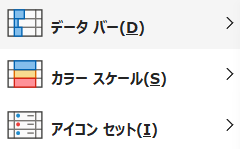
- カラースケール:値の大小に応じてグラデーション色を自動で適用。ヒートマップのような表現が可能
- データバー:セル内に棒グラフのようなバーを表示。数値の大小を視覚的に一瞬で把握できる
- アイコンセット:値に応じて矢印や信号機アイコンを表示。上昇・下降・横ばいの表現に向いている
どれもクリックひとつで適用でき、設定後にデータを変更しても自動で更新されます。
条件付き書式を削除・編集するには
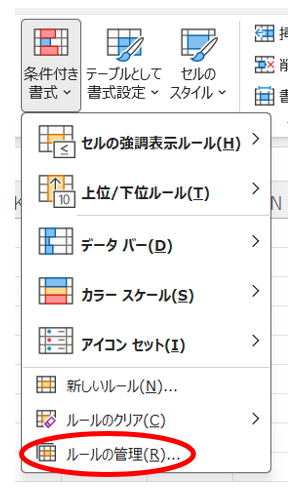
設定したルールの変更や削除は「ルールの管理」から行います。
- 対象のセル範囲を選択(または何も選択しなくてもOK)
- 「ホーム」→「条件付き書式」→「ルールの管理」をクリック
- 変更したいルールを選んで「ルールの編集」または「ルールの削除」
複数のルールが設定されている場合、上にあるルールが優先されます。
意図した通りに色が付かないときは、ルールの順序を確認してみてください。
よくあるミスと対処法
| 症状 | 原因 | 対処法 |
|---|---|---|
| 行全体が色付かない | 数式の参照が相対参照になっている | 列に $ を付けて絶対参照にする(例:$D2) |
| 全行が同じ色になる | 行番号まで絶対参照になっている | $D$2 ではなく $D2 と書く |
| 意図しない色が優先される | 複数ルールの優先順位が逆 | 「ルールの管理」で順序を入れ替える |
| コピー後に書式がズレる | 貼り付け時に書式も一緒にコピーされた | 「値のみ貼り付け」を使う |
まとめ
条件付き書式のポイントを振り返りましょう。
- 条件に合ったセルだけを自動で色付けでき、データ変更にも追従する
- 数値・文字列・日付などさまざまな条件に対応
- 数式を使えば行全体の色付けも自在
条件付き書式を使いこなすと、データを「眺めて気づく」表から「一目でわかる」表に変えられます。
まずは数値の大小で色分けするシンプルな設定から、ぜひ試してみてください。