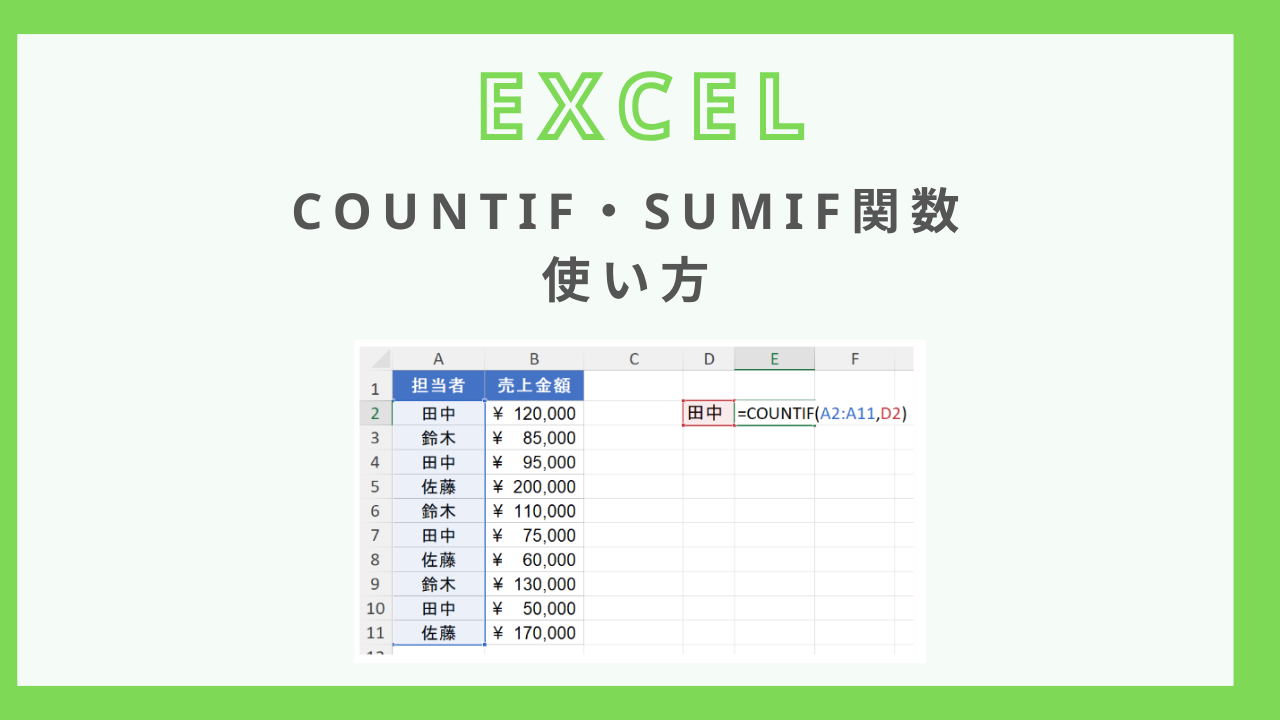
・特定の担当者の件数だけ数えたい
・条件に合う売上だけを合計したい
Excelでこういった集計をするとき、全データを手作業で拾っていませんか?
そんな場面で使えるのがCOUNTIF関数 と SUMIF関数 です。
どちらも「条件に合うデータだけを対象にする」という考え方は同じで、一方は当てはまるセルの数、もう一方は合計を返します。
実務の集計作業で使う頻度が高い関数のひとつなので、ぜひ押さえておきましょう。
COUNTIF関数:条件に合うセルの数を数える
構文
=COUNTIF(範囲, 検索条件)| 引数 | 内容 |
|---|---|
| 範囲 | 検索対象のセル範囲 |
| 検索条件 | カウントする条件(文字列・数値・比較演算子など) |
基本的な使い方
A列に担当者名が入ったリストで、「田中」が何件あるかを数える場合:
=COUNTIF(A2:A11, "田中")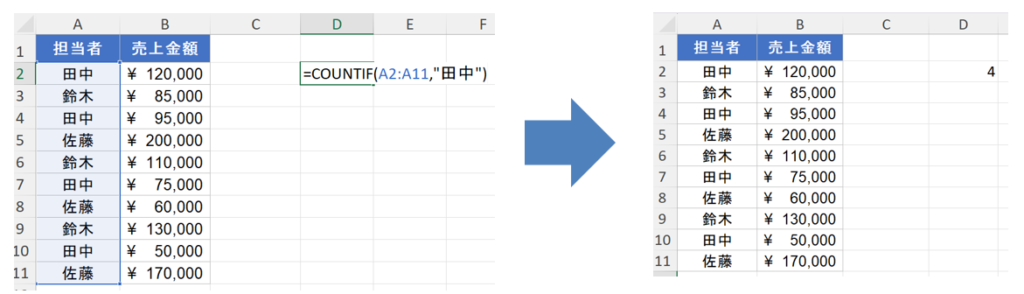
条件をセル参照にすることもできます。D2に「田中」と入力されている場合:
=COUNTIF(A2:A11, D2)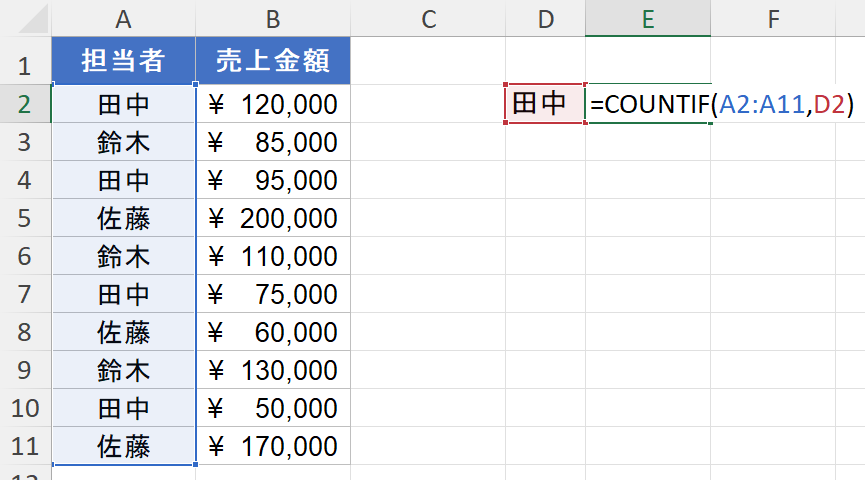
数値の比較条件は、比較演算子をダブルクォートで囲んで指定します:
=COUNTIF(B2:B11, ">=100000")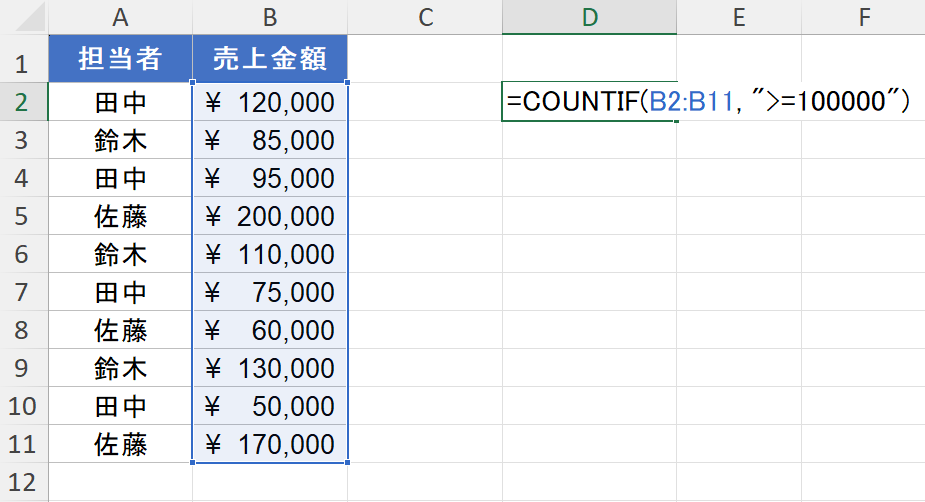
よく使う条件の書き方
| やりたいこと | 条件の書き方 |
|---|---|
| 「東京」と完全一致するセルを数える | "東京" |
| 「東京」を含むセルを数える | "*東京*" |
| 空白セルを数える | "" |
| 空白以外のセルを数える | "<>" |
| 50より大きいセルを数える | ">50" |
SUMIF関数:条件に合うセルの値を合計する
構文
=SUMIF(範囲, 検索条件, 合計範囲)| 引数 | 内容 |
|---|---|
| 範囲 | 条件を判定するセル範囲 |
| 検索条件 | 合計対象を絞り込む条件 |
| 合計範囲 | 合計する数値が入ったセル範囲 |
基本的な使い方
A列に担当者名、C列に売上金額が入ったリストで、「田中」の売上合計を出す場合:
=SUMIF(A2:A11, "田中", C2:C11)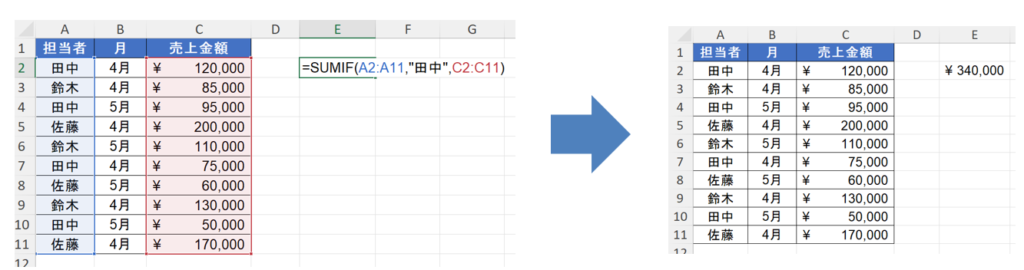
「A列が田中のとき、C列を合計する」という読み方をすると理解しやすいです。
COUNTIFと同様に、条件はセル参照や比較演算子でも指定できます。
複数条件にしたい場合はCOUNTIFS・SUMIFSを使う
COUNTIFとSUMIFは条件が1つのみですが、条件を複数指定したい場合は COUNTIFS・SUMIFS(末尾にSがつく)を使います。
構文:
=COUNTIFS(範囲1, 条件1, 範囲2, 条件2, ...)
=SUMIFS(合計範囲, 範囲1, 条件1, 範囲2, 条件2, ...)注意点として、SUMIFSは合計範囲が第1引数になります。SUMIFと順番が異なるので混同しないようにしましょう。
例:担当者が「田中」かつ月が「4月」のセルの数
=COUNTIFS(A2:A11,"田中",B2:B11,"4月")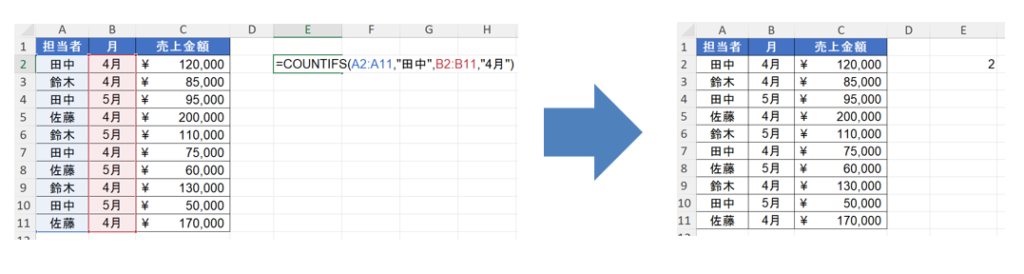
注意点として、SUMIFSは合計範囲が第1引数になります。SUMIFと順番が異なるので混同しないようにしましょう。
例:担当者が「田中」かつ月が「4月」の売上合計
=SUMIFS(C2:C11, A2:A11, "田中", B2:B11, "4月")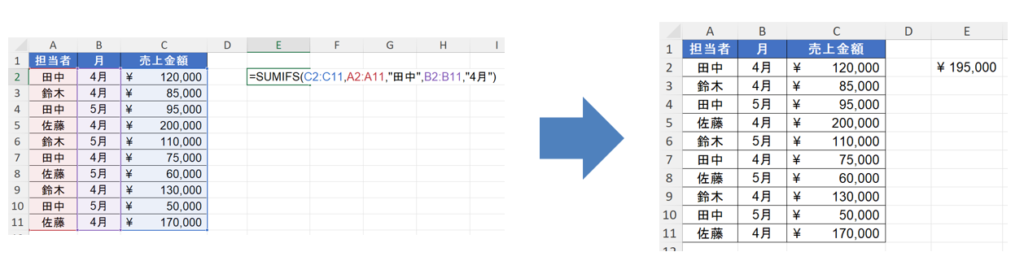
よくあるミスと対処法
| 症状 | 原因 | 対処法 |
|---|---|---|
| 結果が常に0になる | 数値が文字列として入力されている | セルの書式を「数値」に変換する |
| 比較条件が効かない | 演算子をダブルクォートで囲んでいない | ">=100" のように囲む |
| SUMIFSで合計がズレる | SUMIFと引数の順番を混同している | SUMIFSは合計範囲が第1引数 |
まとめ
COUNTIF・SUMIF関数のポイントを振り返りましょう。
- COUNTIF:条件に合うセルの件数を数える。範囲と条件の2引数
- SUMIF:条件に合う行の合計を出す。範囲・条件・合計範囲の3引数
- 複数条件には COUNTIFS・SUMIFS を使う
- SUMIFSは合計範囲が第1引数なので注意
この2つをマスターするだけで、手作業集計から卒業できます。
まずはCOUNTIF関数で件数を数えるところから試してみてください!