・データを追加するたびに、数式の範囲を広げ直している
・フィルターや集計行をいちいち手動で設定している
・ピボットテーブルを更新すると範囲がズレてしまう
こういった手間をまとめて解決するのが、Excelの テーブル機能 です。「Ctrl+T」のショートカットキーで表がテーブルに変わり、データ管理が一気に快適になります。
この記事では、テーブルの作り方から実務で役立つメリットまで解説します。
テーブル機能とは?
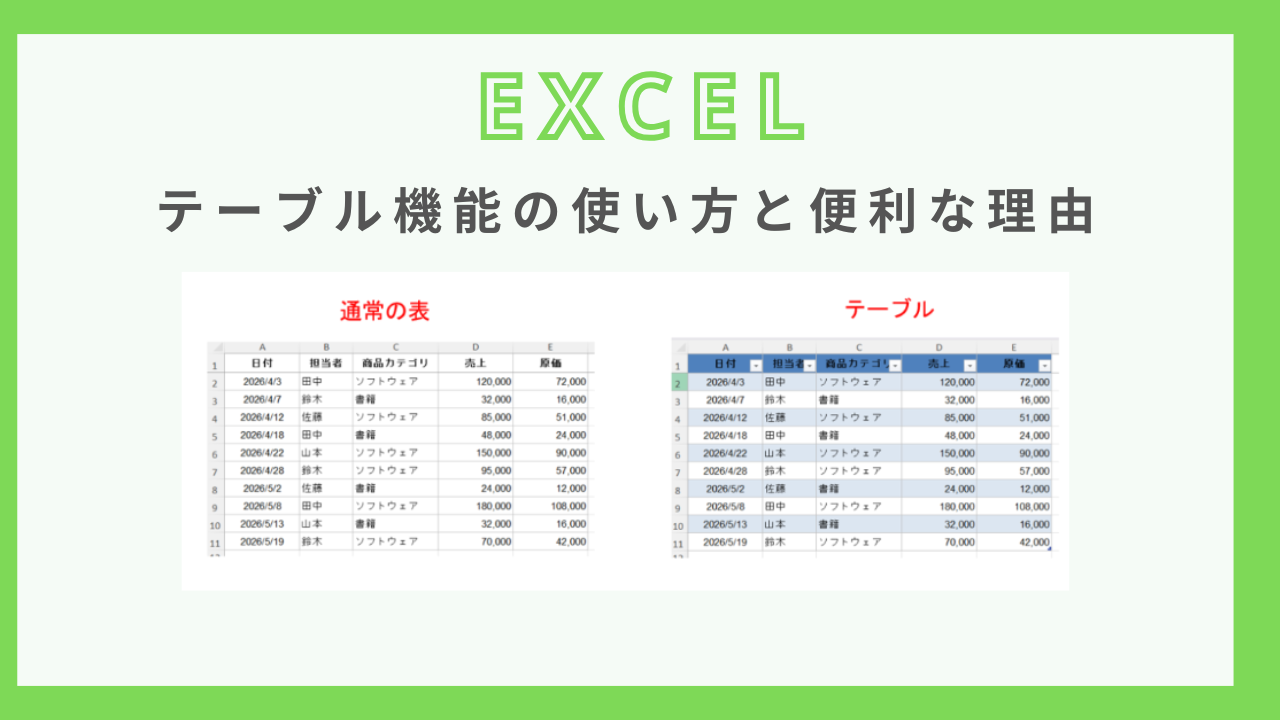
テーブルとは、Excelが「ここからここまでが表です」と認識できる状態にする機能です。
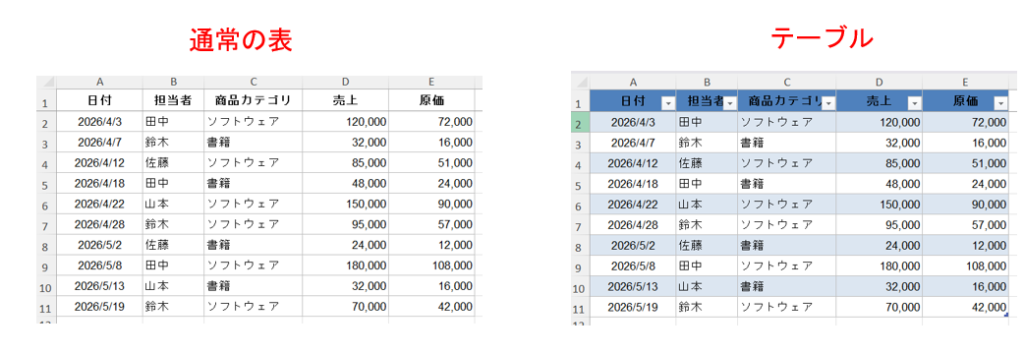
通常のセル範囲と見た目は似ていますが、テーブルにするとデータを「構造を持ったまとまり」として管理できるようになります。
行を追加すると書式や数式が自動で引き継がれ、ピボットテーブルとの連携も自動化されます。
テーブルの作り方
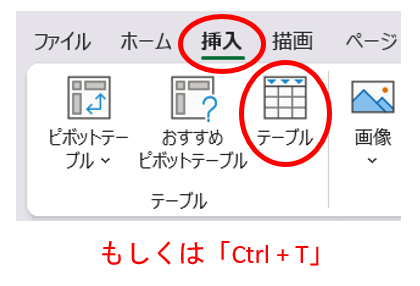
テーブルはショートカットキーを使わなくても作成可能ですが、是非「Ctrl + T」のショートカットキーを使えるようになりましょう。
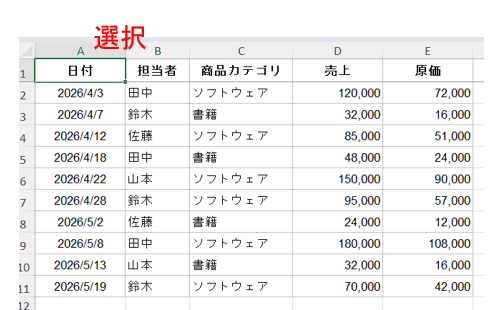
- 表内の任意のセルをクリック(範囲選択しなくてOK)
2. 「挿入」タブ →「テーブル」(もしくはCtrl + T)
3. ダイアログで範囲を確認し、「先頭行をテーブルの見出しとして使用する」にチェックが入っていることを確認して「OK」
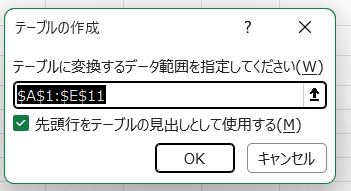
これだけで表がテーブルに変換されます。縞模様のデザインが自動で適用され、各列ヘッダーにフィルターボタンが表示されれば完成です。
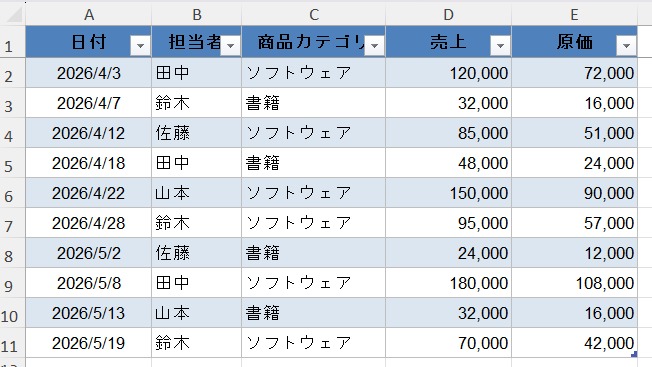
テーブルにするメリット5選
表をテーブルにすることで明らかに変わるのが見た目ですが、テーブル化のメリットはもちろん見た目だけではありません。
① データを追加すると範囲が自動で拡張される
テーブルの最終行の下にデータを入力すると、テーブルの範囲が自動的に広がります。
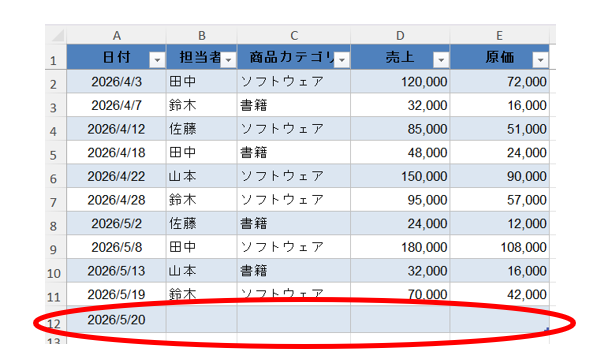
VLOOKUP・COUNTIF・ピボットテーブルなど、テーブルを参照している数式や機能も自動で最新データを含むようになります。
従来の表では行を追加するたびに数式の範囲を修正する必要がありましたが、テーブルではその手間が一切不要です。
② 数式が自動でコピーされる(集計列)
テーブルの列に数式を入力すると、その列全体に自動でコピーされます。
たとえばE列に =[@売上]-[@原価] と入力するだけで、全行に同じ計算が適用されます。
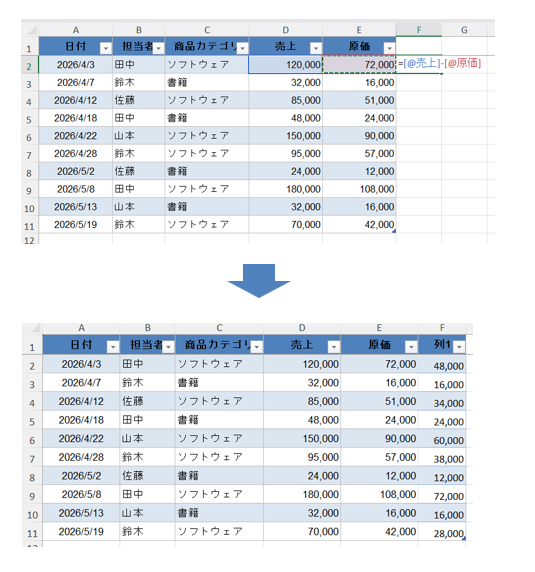
[@列名] という書き方は構造化参照と呼ばれ、列が増減しても参照がズレません。
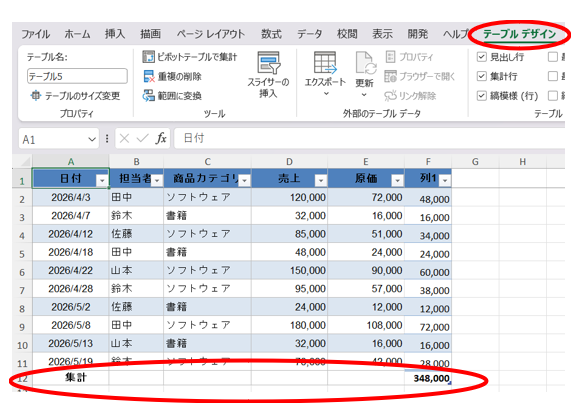
③ 集計行をワンクリックで追加できる
テーブル内をクリックすると表示される「テーブルデザイン」タブで「集計行」にチェックを入れると、表の最終行に集計行が追加されます。
各列のドロップダウンから合計・平均・件数などを選ぶだけで、フィルターをかけた状態でも正しく集計されます。
④ フィルターが最初から付いている
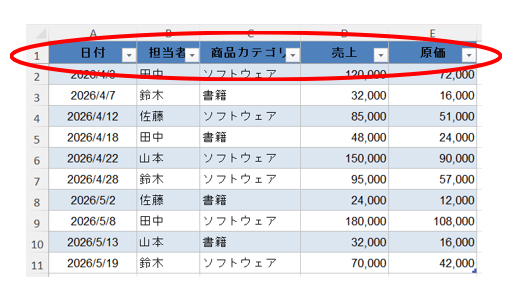
テーブルにするだけで、ヘッダー行にフィルターが自動で設定されます。
「データ」タブからフィルターを設定する手間が省け、データを追加した行にも自動でフィルターが適用されます。
テーブルの解除方法
テーブルを通常のセル範囲に戻したい場合は、テーブル内をクリックして「テーブルデザイン」タブ →「範囲に変換」を選びます。
書式(縞模様など)はそのまま残ります。書式も消したい場合は「テーブルスタイル」から「なし」を選んでから範囲に変換してください。

注意点
便利なテーブル機能ですが、注意点もいくつかあるので確認しておきましょう。
- セルの結合が使えない:テーブル内ではセルの結合ができません。結合が必要なレイアウトには向いていません
- 複数のシートにまたがる参照には不向き:テーブルは1つのシート内のデータ管理に適しています
- 共有ブックとの相性:古い形式の共有ブックではテーブル機能が制限される場合があります
まとめ
- Ctrl+T を押すだけで表がテーブルになる
- データを追加すると範囲が自動拡張される
- 数式を1行に入力するだけで列全体に自動コピーされる
- 集計行を追加するとフィルター中でも正確な集計ができる
- セル結合が不要なデータ管理であれば、通常の表よりテーブルを使う方が圧倒的に効率的
一度テーブルを使い始めると、通常の表には戻れなくなるほど便利な機能です。
まずは既存の表をCtrl+Tでテーブルに変換することから試してみてください!